Planifier vos entretiens en ligne
Fini les allers-retours par téléphone pour caler un rendez-vous : vous indiquez vos disponibilités une fois, vous invitez un candidat en un clic, et c'est lui qui choisit son créneau. Le rendez-vous apparaît aussitôt dans votre agenda, et le candidat reçoit ses rappels tout seul.
1. Régler vos disponibilités
Dans votre espace recruteur, ouvrez Entretiens puis Disponibilités et réglages. C'est la seule étape à faire avant la première invitation :
- Mes disponibilités chaque semaine : une ou plusieurs plages par jour (par exemple 9 h – 12 h et 14 h – 17 h) ;
- Durée d'un entretien : 15, 30, 45 ou 60 minutes, et une pause éventuelle entre deux entretiens ;
- Format par défaut : en visioconférence, en présentiel (avec l'adresse) ou par téléphone ;
- Délai minimum avant un entretien : 24 heures par défaut, pour ne jamais être pris de court ;
- Jours sans entretien : congés, déplacements… Les jours fériés tunisiens sont déjà bloqués.
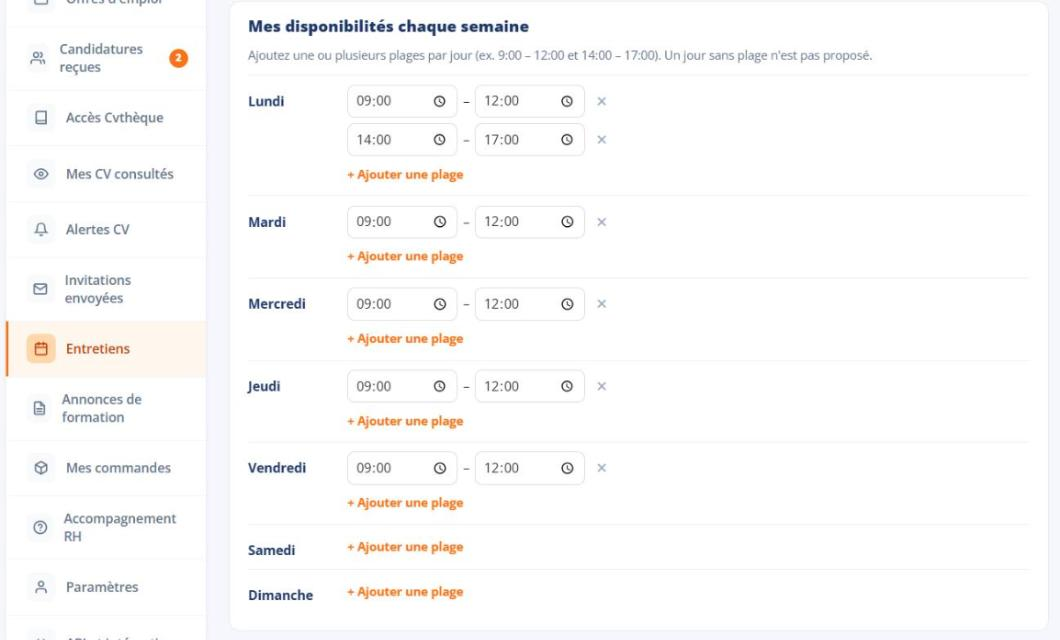
Les candidats voient les créneaux libres des 4 prochaines semaines, en heure de Tunisie.
2. Inviter un candidat
Depuis les candidatures de l'offre
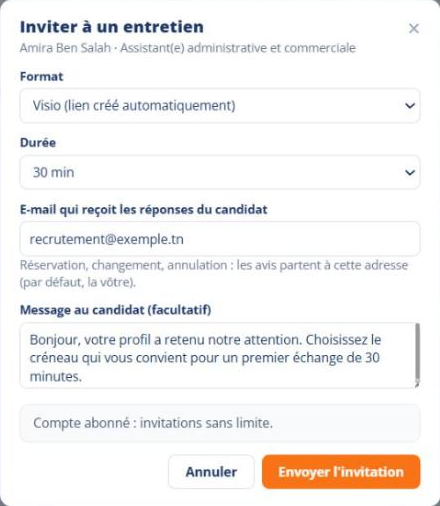
Dans le suivi des candidatures, chaque carte de candidat porte une petite icône de calendrier. Cliquez dessus pour ouvrir la fenêtre Inviter à un entretien.
Choisissez le format et la durée
Ils reprennent vos réglages, modifiables pour cette invitation. Ajoutez si vous le souhaitez un message au candidat, puis cliquez sur Envoyer l'invitation.
Le candidat reçoit un e-mail, en français et en arabe, avec un lien personnel vers vos créneaux. L'invitation reste valable 7 jours ; tant qu'elle n'est pas réservée, elle figure dans l'onglet Sans réponse de votre agenda.
3. Le candidat choisit son créneau
Le candidat réserve directement dans vos disponibilités ; vous recevez un e-mail à chaque réservation, changement ou annulation. De son côté :
- il reçoit un rappel la veille et une heure avant, et peut confirmer sa présence ;
- il peut changer d'horaire une seule fois, ou annuler en indiquant un motif ;
- si aucun créneau ne lui convient, il vous transmet ses propres disponibilités ;
- en visioconférence, le lien de la salle est créé automatiquement et figure dans tous les e-mails.
Bon à savoir : un créneau réservé disparaît aussitôt de la page de réservation : deux candidats ne peuvent pas prendre la même heure (sauf séance collective, voir plus bas).
4. Suivre vos entretiens dans l'agenda
La page Entretiens rassemble tous vos rendez-vous en trois onglets : À venir, Sans réponse (invitations pas encore réservées) et Passés et annulés. Vous pouvez filtrer par offre, par format ou par statut, et rechercher un candidat.
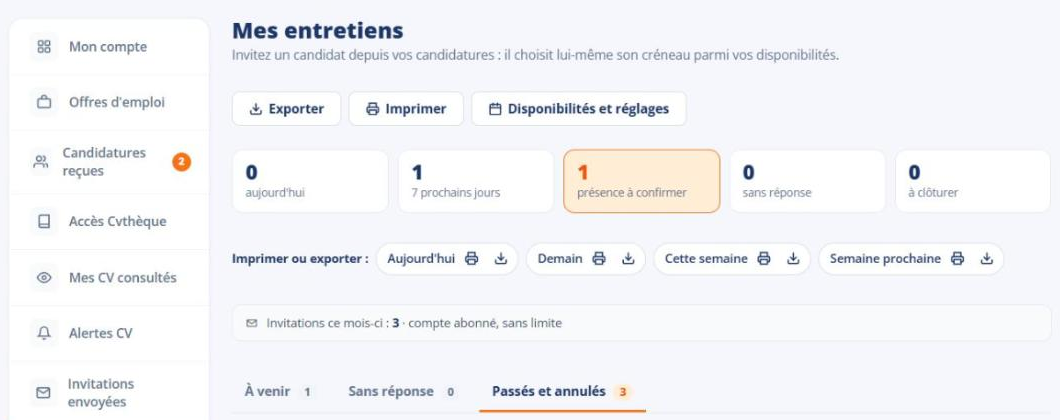
- Une fois l'heure passée, marquez l'entretien Effectué ou Absent ;
- avant l'heure, vous pouvez l'annuler : le motif est transmis au candidat, qui peut choisir un autre créneau ;
- chaque carte garde une note privée que vous seul voyez, et l'historique des changements.
5. Retrouver vos entretiens dans Google Agenda ou Outlook
En bas de la page Disponibilités et réglages, le bloc Synchroniser avec mon agenda vous donne un lien d'abonnement. Ajoutez-le une fois à Google Agenda, Outlook ou au calendrier de votre téléphone : vos entretiens y apparaissent et se mettent à jour tout seuls (réservation, changement d'horaire, annulation).
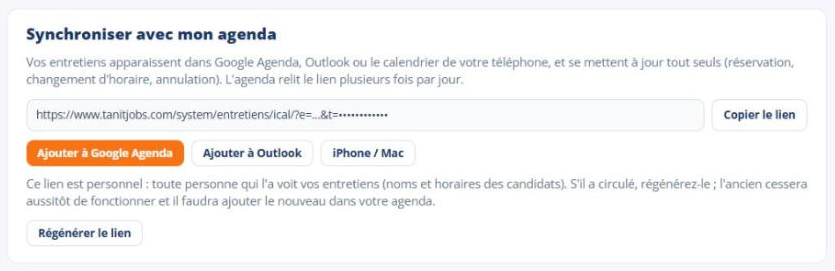
Ce lien est personnel. Toute personne qui le possède voit vos entretiens (noms et horaires des candidats). S'il a circulé, cliquez sur Régénérer le lien : l'ancien cesse aussitôt de fonctionner.
6. Compte gratuit et compte abonné
| Fonction | Compte gratuit | Compte abonné |
|---|---|---|
| Invitations à un entretien | 10 par mois | Illimitées |
| Disponibilités, agenda, rappels au candidat, Google Agenda / Outlook | Oui | Oui |
| Inviter plusieurs candidats en une fois (jusqu'à 50) | — | Oui |
| Séances collectives (jusqu'à 10 candidats par créneau) | — | Oui |
| E-mails personnalisés, avec le logo de votre entreprise | — | Oui |
| Relances automatiques des invités sans réponse, récapitulatif du matin | — | Oui |
| Résultat de l'entretien et message au candidat en un clic | — | Oui |
| Grille d'évaluation et comparatif des candidats d'une offre | — | Oui |
| Export des entretiens (tableur) | — | Oui |
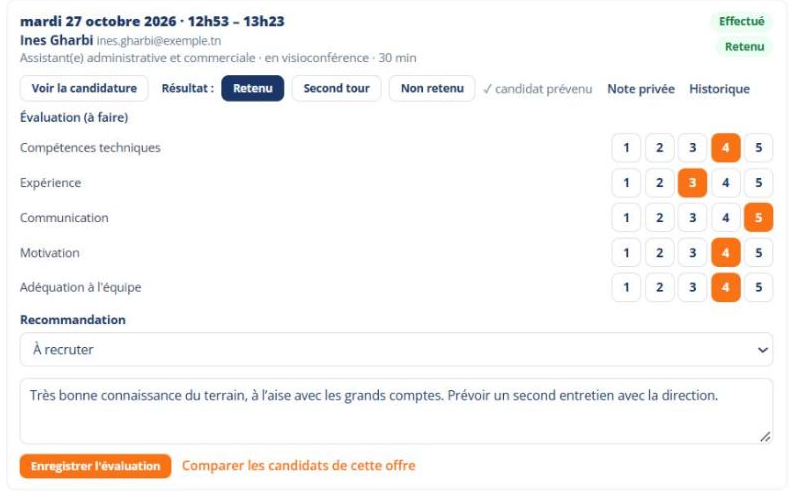
La grille d'évaluation
Après un entretien marqué Effectué, notez le candidat de 1 à 5 sur cinq critères (compétences techniques, expérience, communication, motivation, adéquation à l'équipe), ajoutez une recommandation et un commentaire. Le comparatif classe ensuite tous les candidats évalués d'une même offre. Ces notes sont propres à votre compte et ne sont jamais montrées au candidat.